Een slider toont meerdere foto’s die na elkaar in beeld komen, vaak bovenaan een pagina. In SiteOrigin heet dit de widget SiteOrigin slider of SiteOrigin Hero (met tekst en knoppen op de foto).
Een dia aanpassen
- Ga met je muis over de slider en klik op Bewerken.
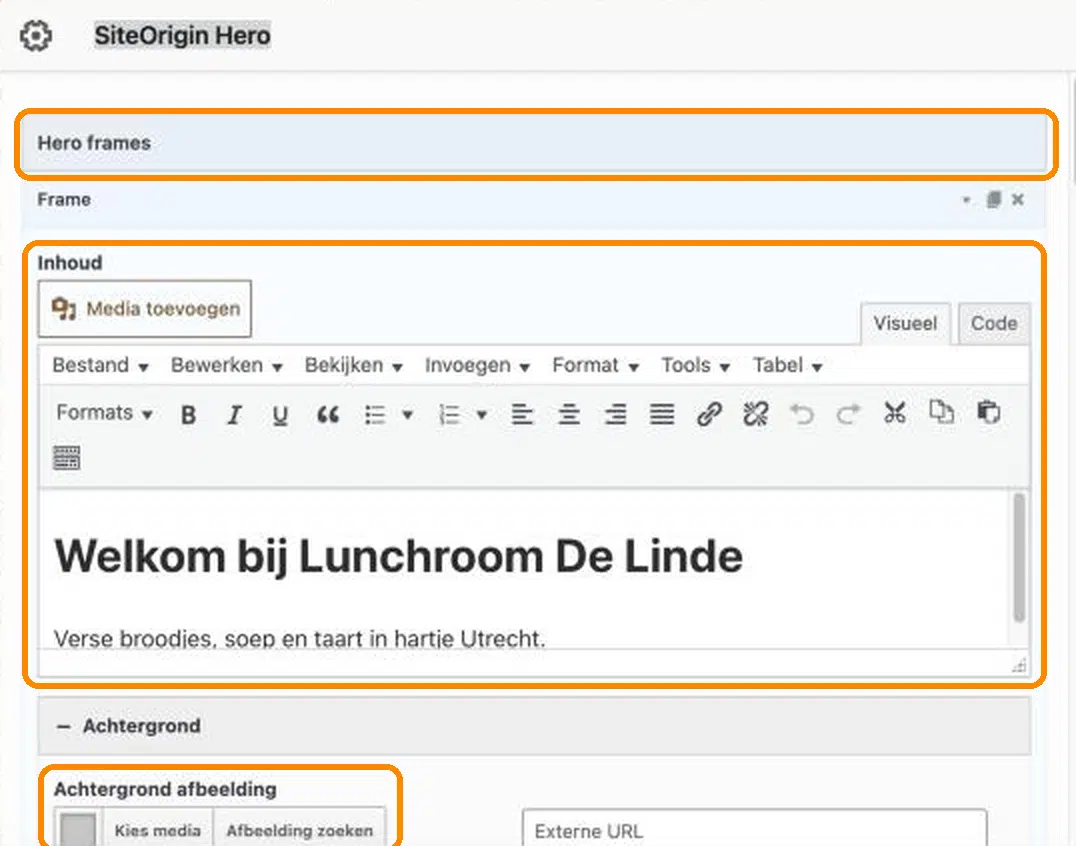
- Je ziet een lijst met dia’s: bij de Hero heet die Hero frames, elke dia is een Frame. Klik op een dia om hem open te klappen.
- Klap Achtergrond open en kies bij Achtergrond afbeelding met Kies media een andere foto.
- Bij een Hero: pas bij Inhoud de tekst aan en bij Knoppen de knoptekst en link.
- Klik op Voltooid en daarna op Bijwerken.
Toevoegen, verwijderen en volgorde
- Toevoegen: klik onderaan de lijst op Toevoegen. Tip: kopieer een bestaande dia met het icoontje met de twee vellen, dan blijft de opmaak gelijk.
- Verwijderen: klik op het kruisje naast de dia.
- Volgorde: sleep de dia’s in de lijst.
Snelheid
Onder Slider controls stel je bij Time-out in hoe lang elke dia blijft staan, in milliseconden (5000 = 5 seconden). Animatie-snelheid is hoe snel de overgang gaat.
Gebruik liggende foto’s van dezelfde maat, ongeveer 2000 pixels breed. Houd de tekst op een slider kort: bezoekers lezen hem maar heel even.