De formulieren op je website zijn gemaakt met Gravity Forms. Je past ze aan in de formuliereditor.
De formuliereditor openen
Ga naar Formulieren en klik op de naam van het formulier. Je ziet in het midden alle velden en rechts de lijst met velden die je kunt toevoegen.
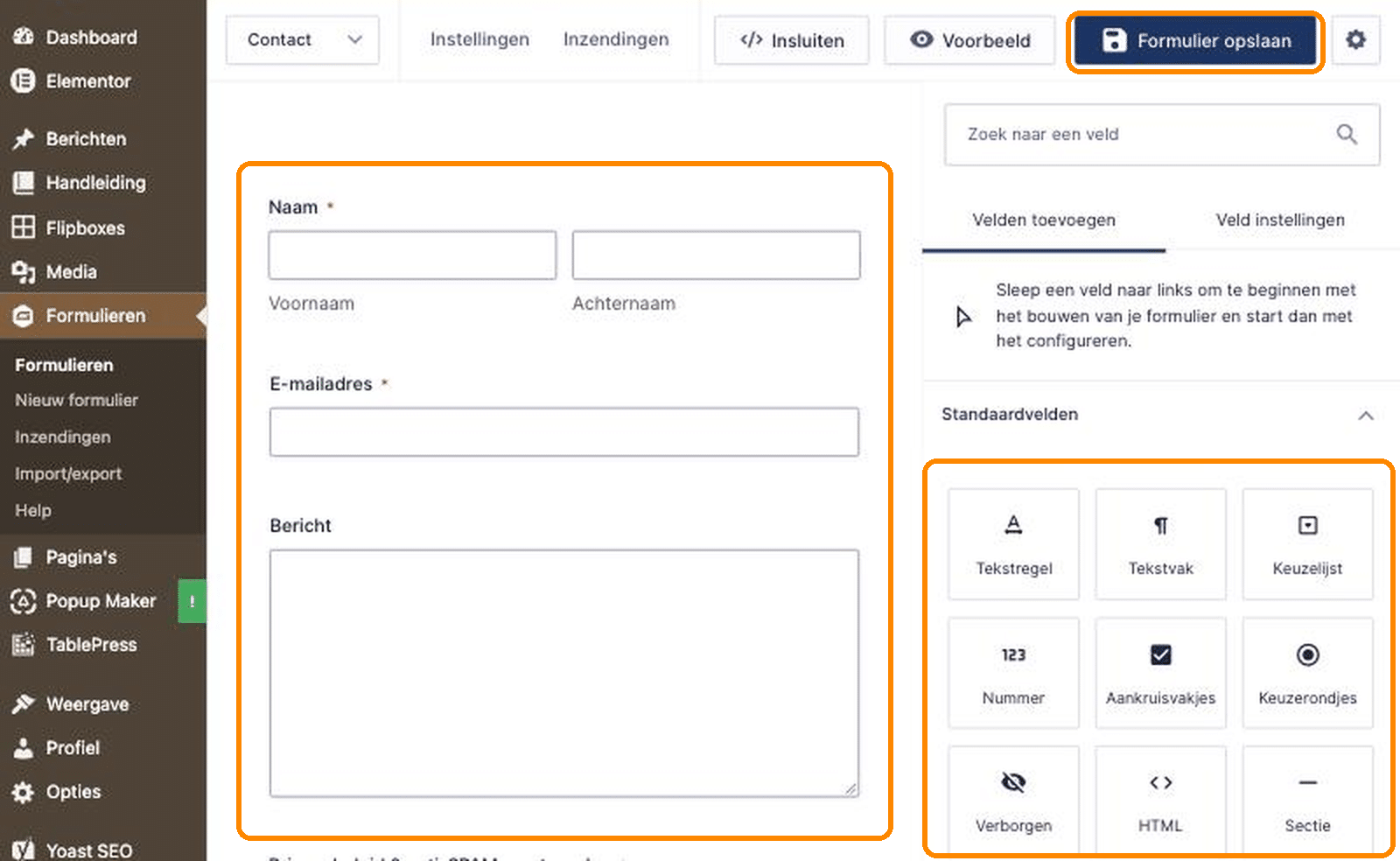
Een vraag of label aanpassen
- Klik op het veld.
- Pas rechts onder Veld instellingen de tekst aan bij Label veld.
- Moet het veld verplicht zijn? Vink Verplicht aan.
- Klik rechtsboven op Formulier opslaan.
Een veld toevoegen
- Sleep een veldtype van rechts naar de juiste plek in het formulier. Welk veld je waarvoor gebruikt, staat hieronder. (Op oudere versies heten ze soms anders, zoals Enkele regel tekst.)
- Geef het veld een label.
- Klik op Formulier opslaan.
Welke velden zijn er?
Rechts in de editor staan de velden in groepen. Dit zijn de velden die je het meest nodig hebt:
| Veld | Gebruik je voor |
|---|---|
| Standaardvelden | |
| Tekstregel | Een kort antwoord op één regel, zoals een woonplaats. |
| Tekstvak | Een langer bericht of een vraag. |
| Keuzelijst | Eén keuze uit een uitklaplijst, handig bij veel opties. |
| Keuzerondjes | Eén keuze uit een paar opties die je allemaal ziet. |
| Aankruisvakjes | Eén of meer keuzes aanvinken. |
| Multiple choice / Afbeelding keuze | Keuzes als knoppen, of met een afbeelding erbij. |
| Nummer | Alleen cijfers, zoals een aantal personen. |
| Sectie | Een tussenkopje om een lang formulier op te delen. |
| Pagina | Het formulier over meerdere stappen verdelen. |
| HTML | Een stukje uitleg tussen de vragen. |
| Verborgen | Iets meesturen dat de bezoeker niet ziet. Laat bestaande verborgen velden staan. |
| Geavanceerde velden | |
| Naam | Voor- en achternaam, in twee vakjes. |
| E-mailadres | Een e-mailadres; het formulier controleert of het klopt. |
| Telefoon | Een telefoonnummer. |
| Adres | Straat, postcode, plaats en land. |
| Datum en Tijd | Een datum (met kalendertje) of een tijdstip. |
| Website | Een webadres. |
| Bestandsupload | De bezoeker stuurt een bestand mee, zoals een cv of foto. |
| Lijst | Meerdere regels invullen, zoals namen van deelnemers. |
| Multi-keuzelijst | Meerdere keuzes uit een lange lijst. |
| Instemming | Een vinkje voor toestemming, bijvoorbeeld met je privacyverklaring. |
| CAPTCHA | Tegen spam. Laat een bestaand CAPTCHA-veld staan. |
Velden onder Berichtvelden en Prijsvelden heb je meestal niet nodig. Twijfel je? Vraag het ons.
Een veld verwijderen
Klik op het veld en daarna op het prullenbakje. Let op: eerdere inzendingen voor dat veld verdwijnen dan ook.
Laat het vakje voor toestemming (privacy) en een eventueel CAPTCHA-veld staan. Twijfel je over een veld? Vraag het ons via Vraag het Probu.