Kennisportaal voor klanten van Probu Online. Alles over de website die wij voor je hebben gemaakt.

Nog geen klant? Kijk op probu.nl

Voorraad bijhouden

Elementor & SiteOriginWebshop

WooCommerce kan je voorraad voor je bijhouden. Bij elke bestelling gaat het aantal automatisch omlaag. Is iets op, dan staat het product vanzelf op Uitverkocht.

Voorraadbeheer aanzetten voor een product

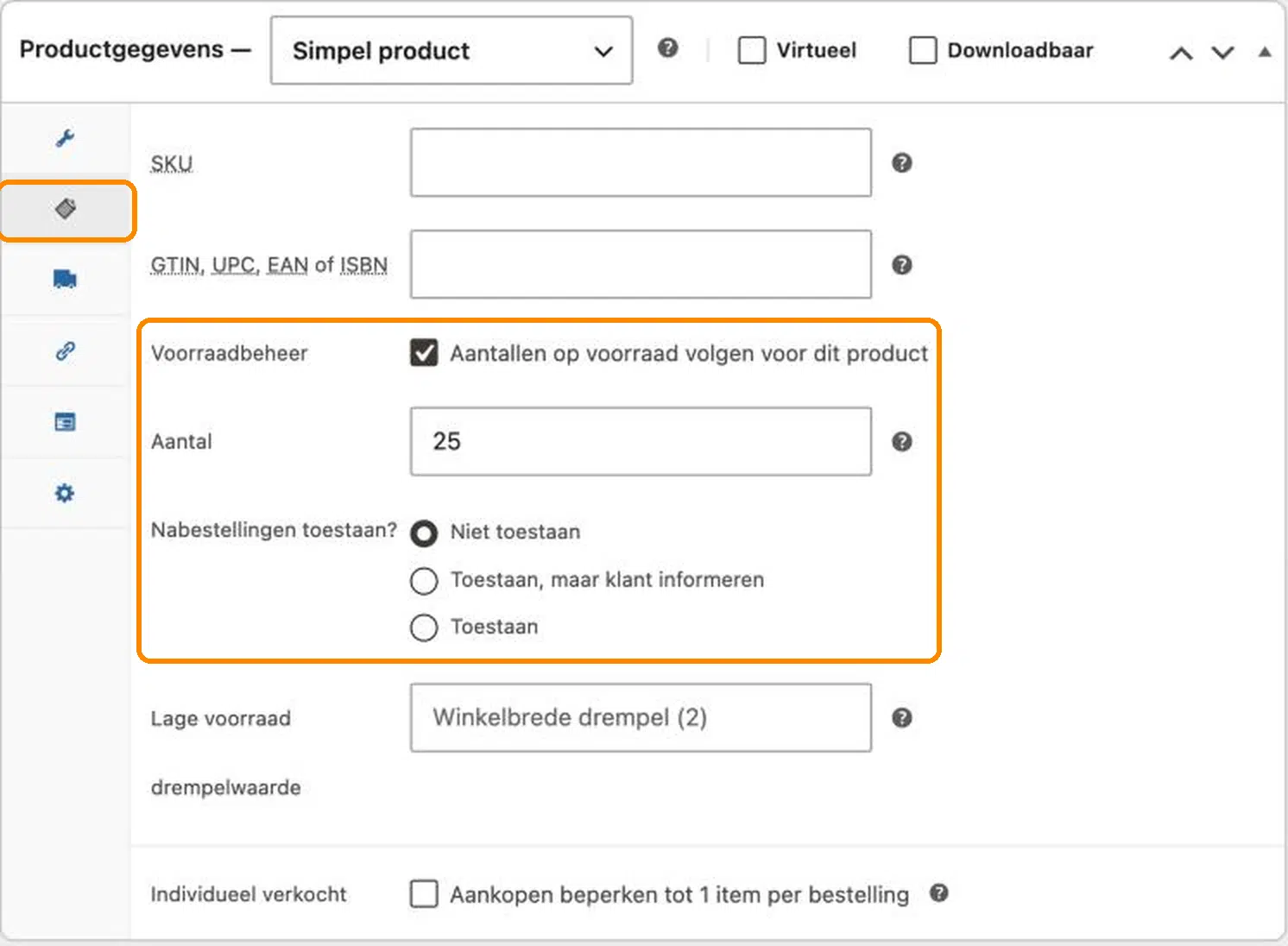
  1. Open het product en ga bij Productgegevens naar het tabblad Voorraad.
  2. Vink bij Voorraadbeheer het vakje Aantallen op voorraad volgen voor dit product aan (op oudere sites: Voorraad beheren).
  3. Vul bij Aantal in hoeveel je er hebt.
  4. Kies bij Nabestellingen toestaan of klanten mogen bestellen als het op is (meestal: Niet toestaan).
  5. Klik op Bijwerken.
Het tabblad Voorraad met Voorraadbeheer aangevinkt, het veld Aantal en Nabestellingen toestaan
Het tabblad Voorraad met Voorraadbeheer aangevinkt, het veld Aantal en Nabestellingen toestaan.

Zonder te tellen

Wil je geen aantallen bijhouden? Laat het vinkje voor voorraad bijhouden uit en kies bij Voorraadstatus zelf Op voorraad of Uitverkocht.

Snel aanpassen

In de lijst Producten zie je in de kolom Voorraad hoeveel er nog is. Ga met je muis over een product en klik op Snel bewerken om prijs of voorraad aan te passen zonder het product te openen.

Onder WooCommerce › Instellingen › Producten › Voorraad staat bij Melding bij lage voorraad vanaf welk aantal je een e-mail krijgt.

Heeft dit artikel je geholpen?

Fijn om te horen, bedankt!

Jammer. Vertel ons wat je zocht, dan helpen we je verder en maken we het artikel beter.

Je gaf eerder aan dat dit artikel je hielp 👍

Dit veld is bedoeld voor validatiedoeleinden en moet niet worden gewijzigd.

Vraag het Probu

Kom je er met dit artikel niet uit? Stel je vraag hier. We zien automatisch bij welk artikel je hulp nodig hebt, en je krijgt antwoord per e-mail.

Welkom

Dit is het kennisportaal voor klanten van Probu Online

Hier vind je uitleg over de website die wij voor je hebben gebouwd. Hoe is jouw site gebouwd? Dan laten we alleen de uitleg zien die voor jou klopt.

Elementor: je ziet de knop “Bewerken met Elementor” boven een pagina.
SiteOrigin: je pagina bestaat uit rijen en widgets in blokjes.